Depuis la Timeline équipe, vous posez un chantier sur plusieurs jours ou plusieurs ouvriers en un seul geste.
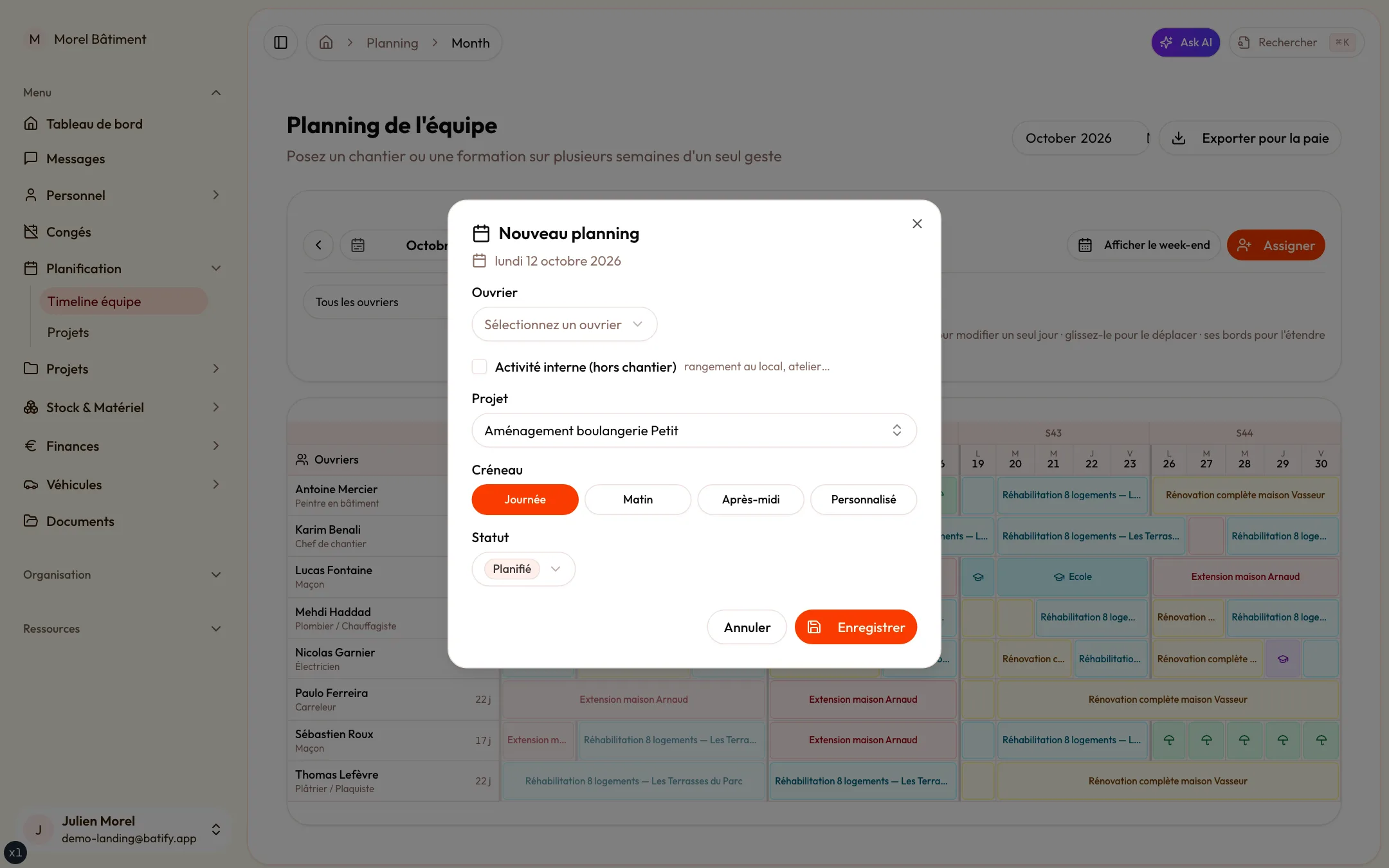 Fenêtre Nouveau planning
Créer une affectation
- En glissant : cliquez sur une case vide et glissez sur les jours voulus, sur une ou plusieurs lignes d'ouvriers. Les jours de congé ou postérieurs à une sortie sont ignorés.
- Avec le bouton : cliquez sur Assigner en haut de la page.
Dans la fenêtre qui s'ouvre :
- Choisissez l'Ouvrier (si besoin) et le Projet. Seuls les projets en cours, en levée de réserves ou terminés sont proposés.
- Choisissez le Créneau : Journée, Matin, Après-midi ou Personnalisé (heures de début et de fin).
- Choisissez le Statut : Planifié, Confirmé, Terminé, Annulé ou Absent.
- Pour une journée hors chantier, cochez Activité interne (hors chantier) et décrivez l'Activité (rangement au local, entretien du matériel…), ou À l'école (CFA) pour un apprenti ou un alternant.
- Cliquez sur Enregistrer.
Modifier une affectation
- Cliquez sur un bandeau pour modifier toutes ses journées d'un coup.
- Survolez un jour du bandeau pour modifier ou retirer ce seul jour.
- Glissez le bandeau pour le déplacer, y compris sur la ligne d'un autre ouvrier.
- Tirez sur un bord du bandeau pour l'allonger ou le raccourcir.
- L'icône de suppression ouvre Retirer du planning ? pour supprimer le bandeau.