La Timeline équipe est la vue principale du planning : une ligne par ouvrier, une colonne par jour du mois.
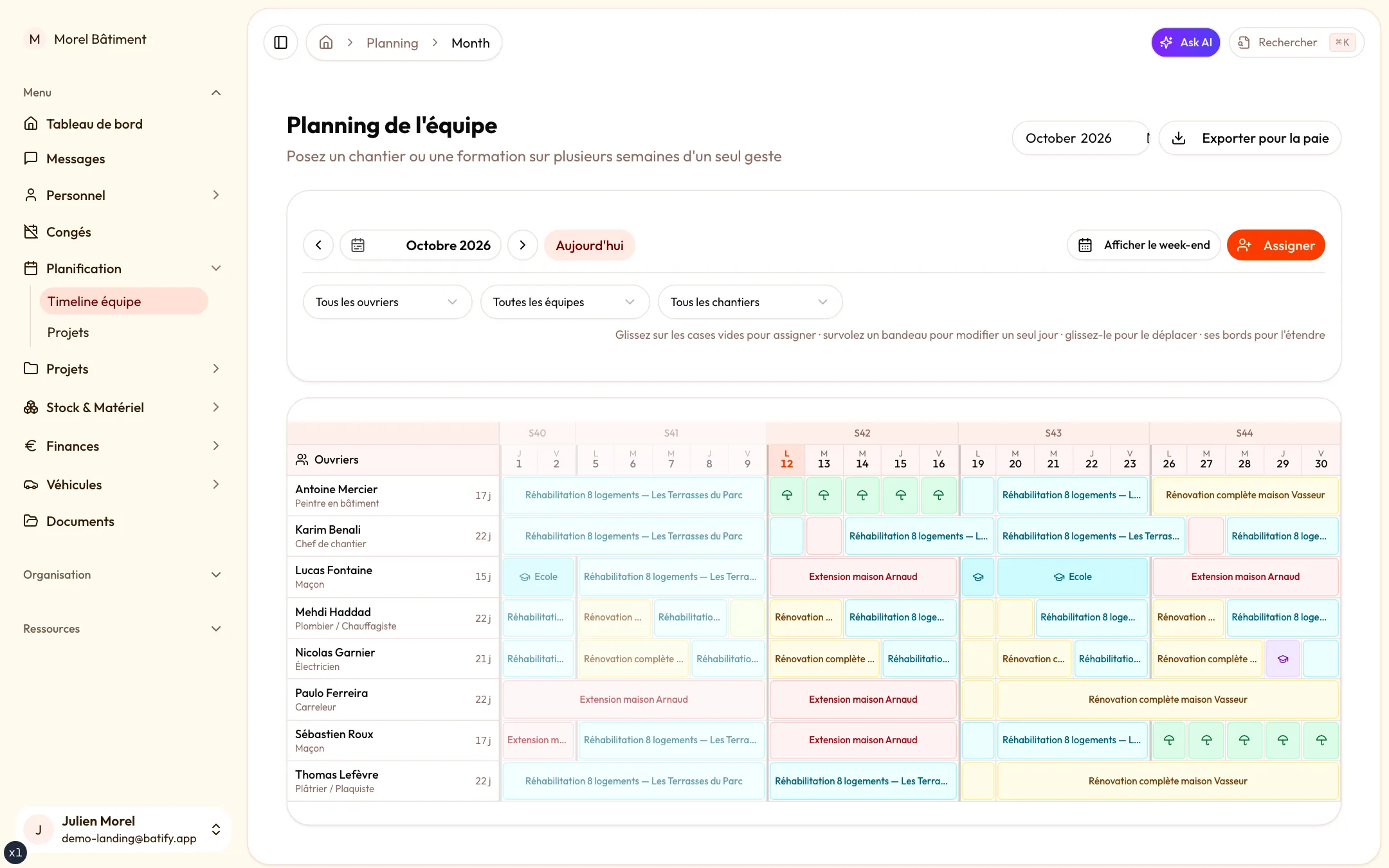 Timeline équipe du mois
Y accéder
Ouvrez Planification › Timeline équipe.
Naviguer
- Changez de mois avec les flèches, ou revenez au mois en cours avec Aujourd'hui.
- Cliquez sur Afficher le week-end ou Masquer le week-end.
- Filtrez avec Tous les ouvriers, Toutes les équipes et Tous les chantiers, puis Réinitialiser pour tout effacer.
Lire la timeline
- Chaque chantier apparaît comme un bandeau sur les jours planifiés. Survolez-le pour voir le détail.
- Les congés approuvés et les jours fériés sont affichés directement sur la ligne de chaque ouvrier.
- Pour un salarié parti, les jours qui suivent sa date de sortie sont signalés (« Sorti le … ») et ne peuvent plus être planifiés.
Pour planifier, voir Affecter vos ouvriers aux chantiers.
Qui voit quoi ?
- Les administrateurs voient et modifient tout le planning.
- Un membre a besoin de la permission Voir le planning équipe pour voir toute l'équipe, et de Modifier le planning équipe pour changer les affectations.
- Sans ces permissions, un membre ne voit que sa propre ligne (« Votre planning du mois »). Son compte doit être relié à une fiche salarié.
Les permissions se donnent depuis la page Membres.