La Timeline projets affiche tous vos projets (hors archivés) sur une ligne du temps, pour repérer les chevauchements et les retards.
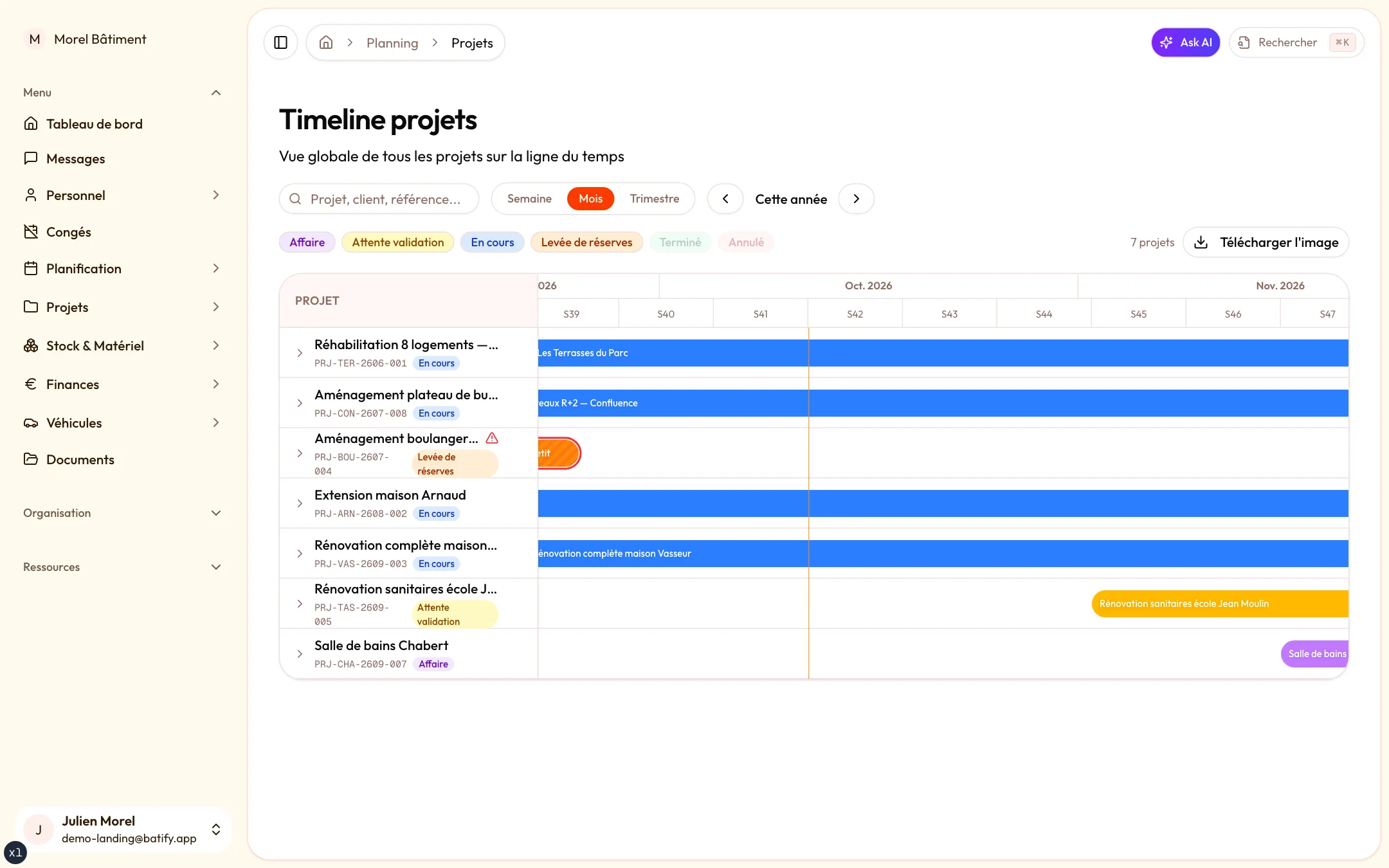 Timeline des projets
Y accéder
Ouvrez Planification › Projets.
Naviguer
- Cherchez un projet avec le champ Projet, client, référence....
- Changez le zoom : Semaine, Mois ou Trimestre.
- Changez d'année avec les flèches, puis revenez avec Aujourd'hui.
- Cliquez sur un statut de projet pour masquer ou afficher les projets concernés.
- Dépliez un projet avec la flèche pour voir ses phases.
Lire la timeline
Chaque projet a une barre, de sa date de démarrage à sa date de fin prévue. Un badge En retard signale un projet dont la date de fin prévue est dépassée. Un projet sans dates affiche Dates non définies. Cliquez sur une barre pour voir le détail et le lien Voir la fiche.
Modifier les dates
Si vous en avez le droit :
- glissez une barre pour décaler le projet, ou tirez sur ses bords pour changer le début ou la fin ;
- ou cliquez sur l'icône Modifier les dates, renseignez la Date de démarrage et la Date de fin prévue, puis Enregistrer.
Partager
Télécharger l'image enregistre la timeline en image, à envoyer à un client ou à afficher au bureau.
Droits
Les administrateurs ont tous les droits. Un membre a besoin de la permission Voir la timeline projets, et de Modifier la timeline projets pour changer les dates.