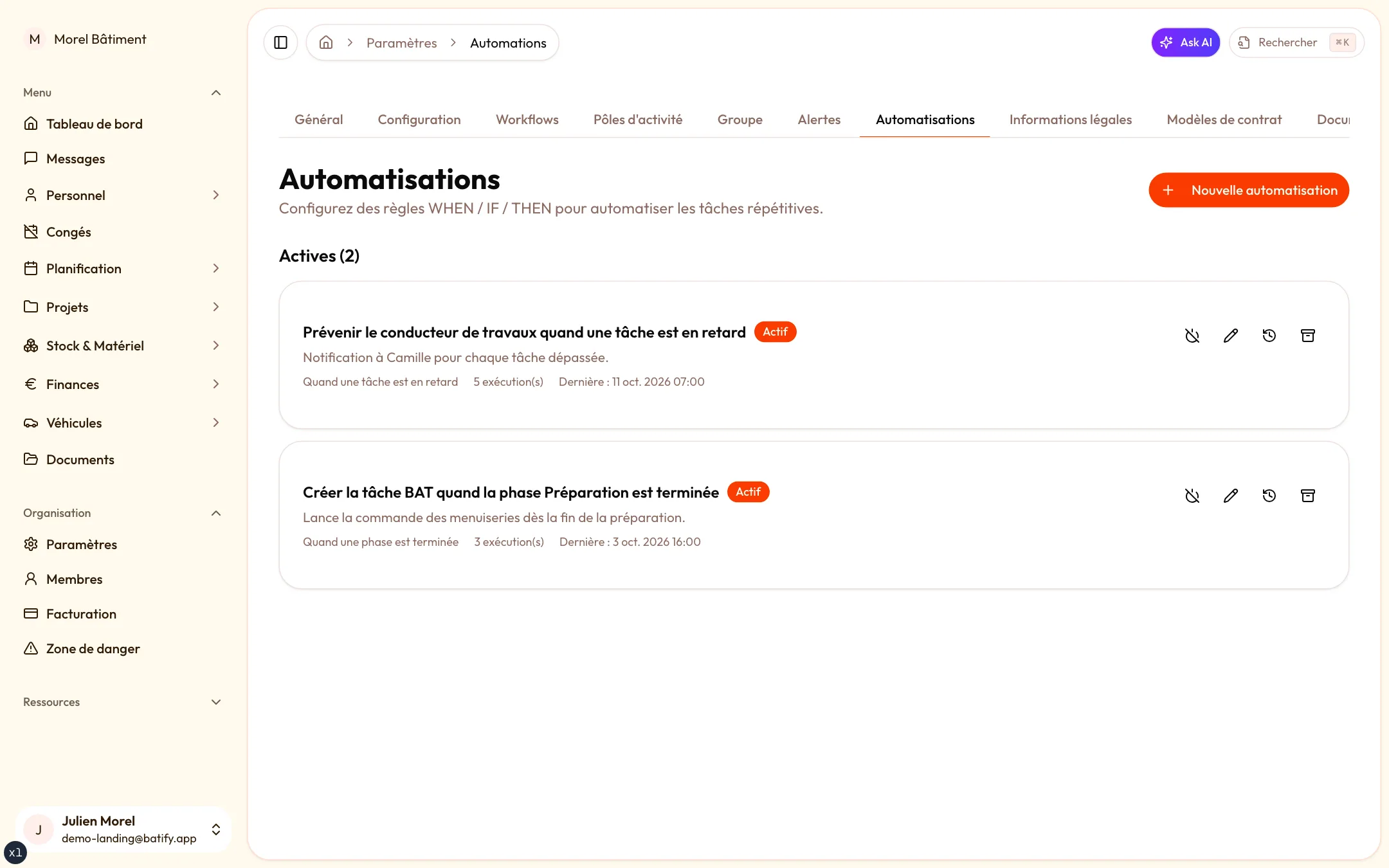
Une automatisation exécute une action toute seule quand un événement se produit sur vos projets. Rendez-vous dans Paramètres › Automatisations, puis cliquez sur Nouvelle automatisation.
 Éditeur d'automatisation
1. Nommer la règle
Donnez un Nom clair, par exemple « Créer la tâche BAT quand la phase Conception est terminée », et si besoin une Description (optionnelle).
2. WHEN — Déclencheur
Choisissez l'événement : Quand une phase est terminée, Quand le statut d'une phase change, Quand une tâche est créée, Quand le statut d'une tâche change ou Quand une tâche est en retard.
3. IF — Conditions (facultatif)
Cliquez sur Ajouter pour poser une condition (nom de la phase, statut…). Avec plusieurs conditions, choisissez Toutes (AND) ou Au moins une (OR). Sans condition, la règle s'exécute à chaque déclenchement.
4. THEN — Actions
Ajoutez une ou plusieurs actions, par exemple Créer une tâche, Notifier un utilisateur ou Changer le statut d'une phase. Cliquez sur Enregistrer.
Suivre vos règles
La liste affiche le badge Actif ou Désactivé, le nombre d'exécutions et la dernière exécution. Les icônes de chaque ligne permettent d'activer ou désactiver la règle, de la Modifier, de Voir les logs (les 50 dernières exécutions) et de l'Archiver.